หลังจากเริ่มเขียนโปรแกรม Power Apps หรือ Power Automate ทุกคนมักจะเริ่มจากเขียนบน Environment Default ที่ Microsoft ให้มา ซึ่งสะดวกสำหรับการทดลองใช้งานาำหรับทือใหม่ แต่เมื่อลงมือใช้งานจริงไปสักพัก จะพบปัญหา เช่น การทดสอบระบบที่ใช้งานจริง หรือการแก้ไขโดยไม่มีการทดสอบ UAT ก่อนใช้งานจริง รวมถึงปัญหาเมื่อ Source code ใน UAT และ PROD ไม่ตรงกัน
โดยปกติวิธีการ Deploy Source Code ของชาว Citizen Developer จะใช้งานประมาณนี้
- วิธีการที่ 1 : Export Package Power Apps or Power Automate เป็น Zip file จากนั้น Import ZIP file ไปใช้งานต่ออีกที
- วิธีการที่ 2 : advance ขึ้นมาเล็กน้อย นำ Power Apps มาสร้างเป็น Solution แล้ว Export ออกมาเป็น Solution ไป Import solution ที่ Environment อื่นๆ
แต่วิธีเริ่มต้น ก่อนจะDevelop Power platform เราควรมีการเตรียม Environment ให้เรียบร้อยก่อน ตามนี้
- Environment DEV : สำหรับการเขียน code สำหรับชาว Dev โดยแนะนำว่า environment ควรตั้งค่า Type เป็น Sandbox ไม่ใช่ Development เนื่องจาก Development env จะมี feature ใช้งานเยอะกว่า license ที่เรามีใช้งานอยู่ เมื่อไปใช้งานจริงอาจจะใช้งานไม่ได้
- Environment UAT : เป็น environment สำหรับการทดสอบระบบ หลังจาก developer ทำการเขียนโปรแกรมเรียบร้อยแล้วใช้สำหรับทดสอบเพื่อยืนยันก่อนการใช้งานจริง
- Environment PROD : เป็น environment สำหรับใช้งานจริงและจะไม่มีการแก้ไขโปรแกรมบน PROD
- Environment Pipeline: สำหรับเตรียมการทำ deployment DEV > UAT > PROD
ขั้นตอนการสร้าง Environment :
- ไปที่ Setting > Admin Center จากนั้นจะเข้าหน้า Power Platform admin center
- เลือก Environment ตรงเมนูด้านซ้ายมือ จากนั้นเลือก + New
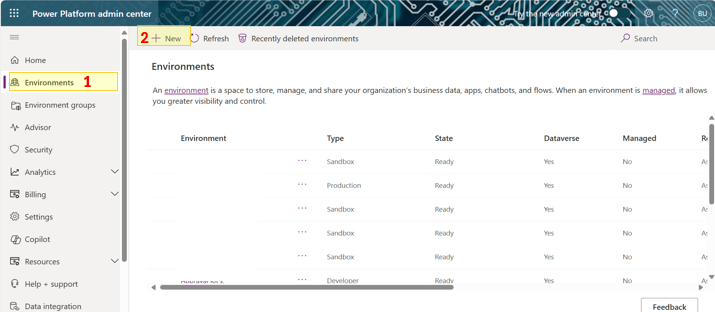
- Name : ตั้งชื่อ Environment Name ( Dev , UAT , PROD ,Pipeline)
- Group : None
- Region : ทั้ง 4 Environment ควรจะต้องเหมือนกัน
- Type :
- DEV : Sandbox
- UAT : Sandbox
- PROD : Production
- Pipeline : Sandbox
- Add a Dataverse data store?: Yes
- Pay-as-you-go with Azure? : Option
- Language : Default language
- Currency : ถ้า Save แล้ว Default จะไม่สามารถเปลี่ยนได้แต่สามารถเพิ่ม Currency มากกว่า 1 ได้
- Security Group : ถ้าไม่มีการ setup เป็น None default ก่อนได้ค่อยปรับเปลี่ยนตอนหลังได้
- Enable Dynamics 365 apps? : Option กรณีมี License D365 Sales จะสามารถเลือกได้ ถ้าไม่มีข้ามได้เลย
- Deploy sample apps and data? : Option

สร้างจนครบ 4 environment เรียบร้อยแล้วจากนั้น ครั้งถัดไปเราจะตาม Setup ALM pipeline กันครับ
 Power Platform Journeys
Leave a comment